连接钉钉
通过 MCP 协议,让 AI 直接调用钉钉的 AI 表格、文档、考勤、日历、群聊、通讯录、审批等能力。两种方式可选:AI机械臂内置一键安装,或 WorkBuddy 按需配置。
选择你的接入方式
AI机械臂适合希望"开箱即用"的用户;WorkBuddy 适合需要精细控制、按场景按需安装的场景。
方式一:AI机械臂内置
AI机械臂已内置钉钉 CLI,一条命令即可集成 AI 表格、考勤、日历、群聊机器人、文档、审批、日志等全部能力。配置简单,无需手动复制 JSON。
方式二:WorkBuddy 自定义 MCP
在钉钉 AI 能力中心找到你想要的 MCP,复制 JSON,粘贴到 WorkBuddy 自定义连接器。按需安装,节省 Token 消耗,但配置稍繁琐。
AI机械臂内置的钉钉 CLI 通过 dingtalk 命令统一管理全产品能力,覆盖 AI 表格、考勤、日历、群聊与机器人、通讯录、开放平台文档、DING 消息、钉钉文档、钉钉云盘、AI 听记、邮箱、OA 审批、日志、待办等,一条命令全部搞定。
在 AI机械臂界面中找到「工具」或「MCP」管理入口,进入 MCP 服务配置页面。
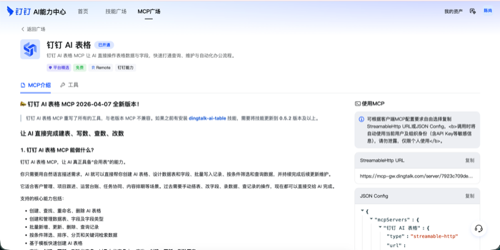
点击安装后,AI机械臂会自动拉取并配置钉钉 MCP,无需手动复制任何内容。安装完成后即可在对话中使用钉钉各类工具。
安装全套钉钉 MCP 后,每次对话都会携带全部工具定义。如果你的 Token 预算紧张,建议使用方式二(WorkBuddy),按需安装你真正需要的 MCP。
按需安装、手动配置,Token 更省,但需要逐一来配置每个 MCP。适合只需要钉钉部分能力的场景,比如只用 AI 表格。
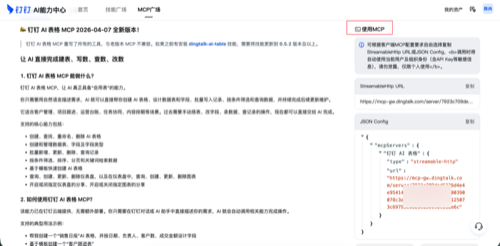
登录 aihub.dingtalk.com,在 MCP 广场中找到你需要的能力,例如「钉钉 AI 表格」。
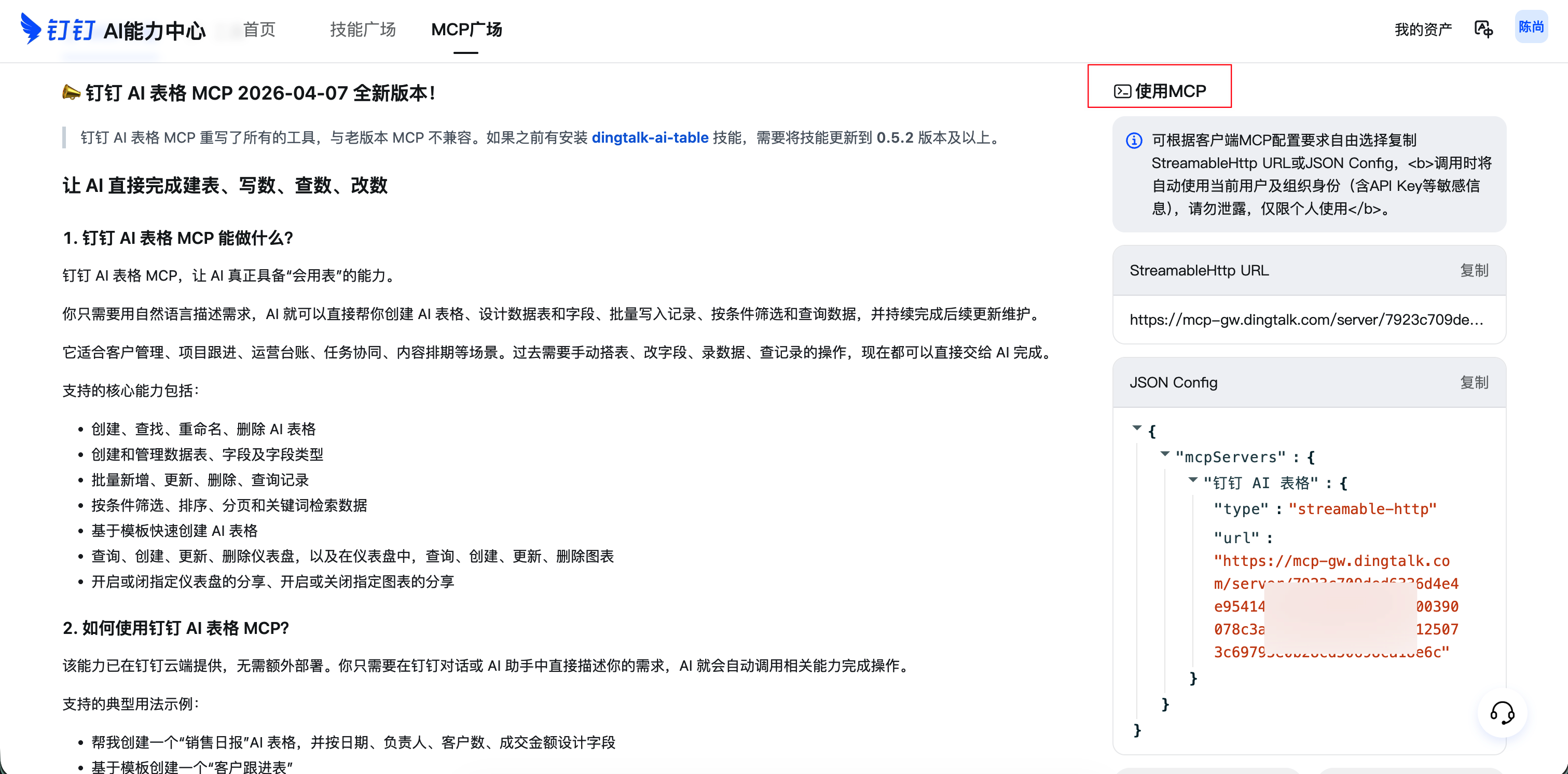
进入 MCP 详情页后,点击右上角的「使用 MCP」按钮,会弹出 Streamable HTTP URL 或 JSON Config。点击「复制」获取完整配置。
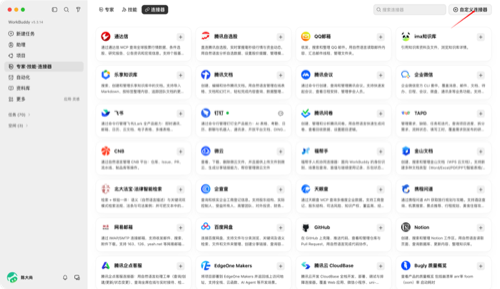
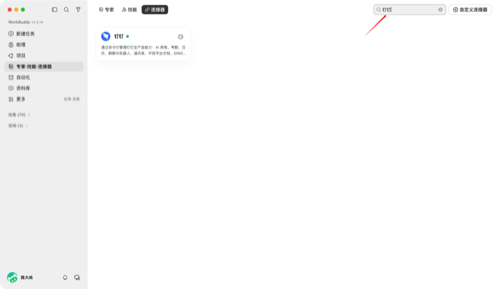
在 WorkBuddy 左侧导航找到「连接器」,点击右上角的「自定义连接器」按钮。
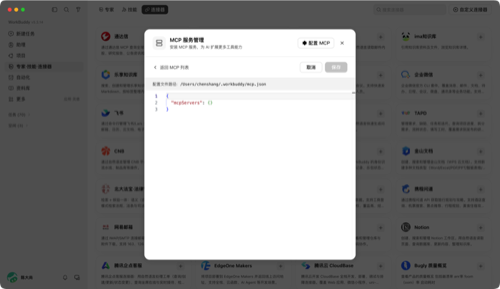
在 MCP 服务管理弹窗中,将刚才复制的 JSON 内容粘贴到编辑器,确认无误后点击「保存」。
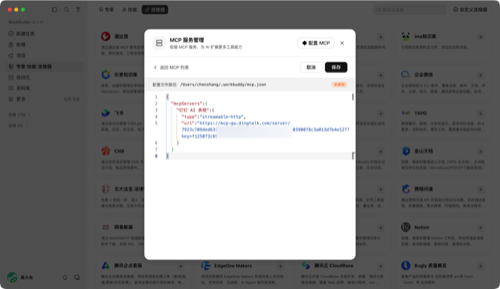
将复制的 JSON 内容粘贴到编辑器中,格式形如:{"mcpServers": {"钉钉 AI 表格": {"type": "streamable-http", "url": "https://..."}}}。确认无误后点击「保存」。
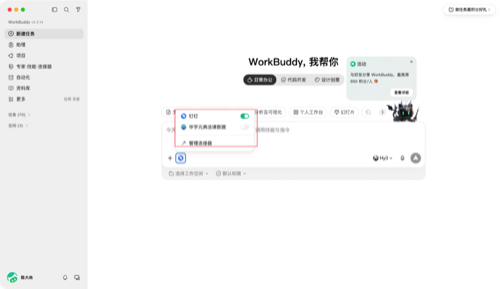
回到 WorkBuddy 主界面,新建任务时勾选刚刚配置的连接器,即可在对话中使用钉钉能力了。
最小权限建议
按需授权,不要把所有权限一次性开放给 AI。
上线前验收清单
不要只测成功路径,失败回退同样重要。
- 读取 AI 表格时,AI 只返回指定范围数据,不泄露全表。
- 写入记录前,AI 会提示预览内容,等待人工确认。
- 发送群消息时,不会 @ 全体成员,内容经过安全过滤。
- Token 过期或权限不足时,返回明确错误提示,而非静默失败。
列出我名下所有"进行中"的审批,按优先级排序,不要修改任何数据。